MB WhatsApp No Restaura la Copia de Seguridad: Soluciones
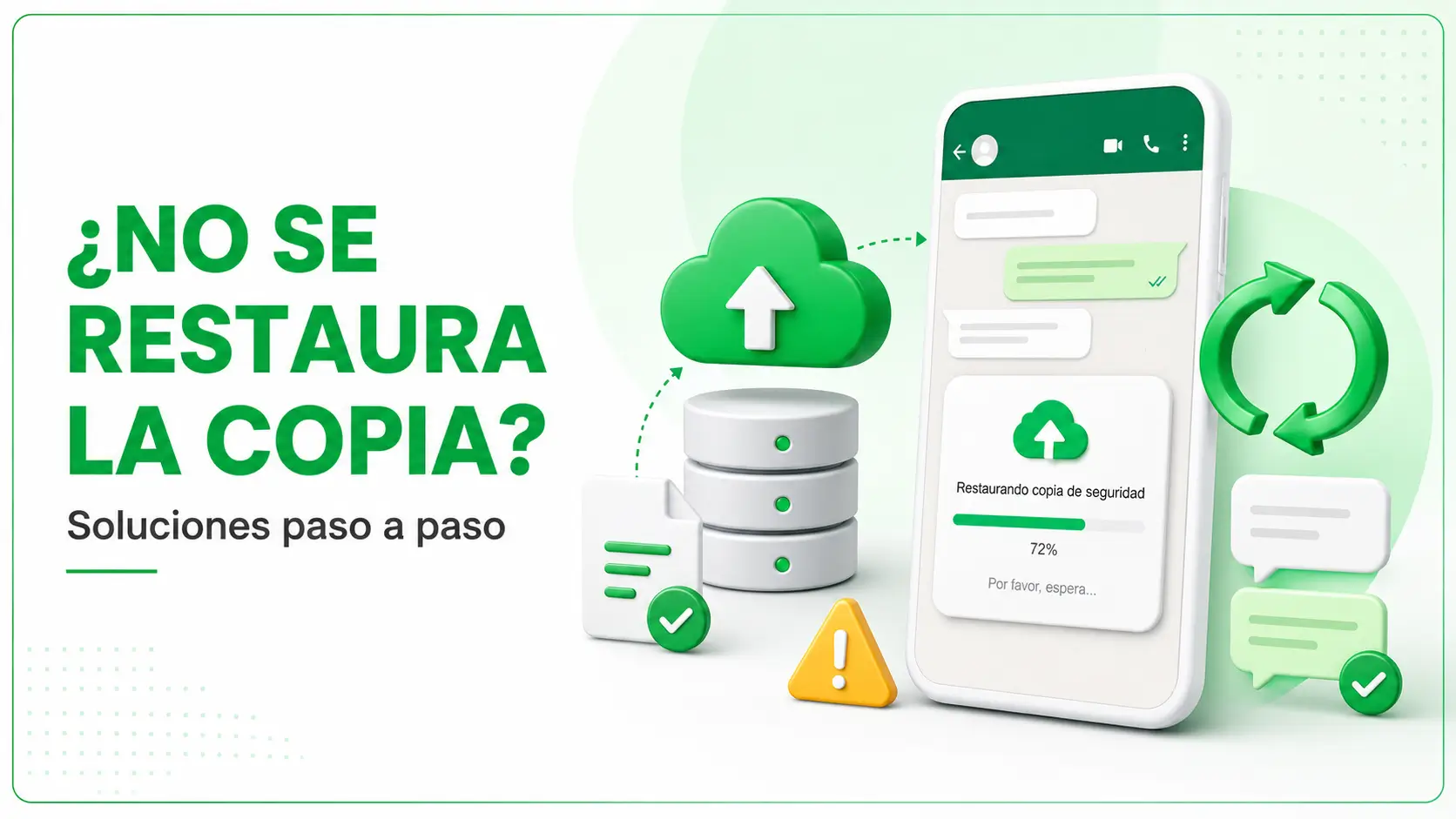
Cuando MB WhatsApp ios no restaura la copia de seguridad, normalmente aparece uno de estos problemas: el respaldo no se encuentra, la recuperación se queda en 0 % o el proceso termina con un error. Las causas pueden incluir una ubicación incorrecta, falta de permisos, poco almacenamiento o un archivo dañado.
Antes de cambiar carpetas, reinstalar aplicaciones o modificar archivos, guarda una copia independiente de las carpetas Databases y Media. Así podrás realizar las comprobaciones sin poner en riesgo las conversaciones originales.
Importante: No desinstales la aplicación ni borres sus datos hasta proteger los archivos disponibles. Android puede eliminar información almacenada dentro de determinadas carpetas cuando se desinstala una aplicación.
Por Qué MB WhatsApp No Restaura la Copia de Seguridad
Para mostrar la opción Restaurar, la aplicación debe encontrar un archivo compatible, acceder a su ubicación y relacionarlo con el número utilizado durante la verificación. Si alguna de estas condiciones no se cumple, el respaldo puede no aparecer.
Las causas más habituales son:
- La base de datos está guardada en otra carpeta.
- No se concedió acceso a los archivos del dispositivo.
- Se verificó un número diferente.
- La copia está incompleta o dañada.
- No hay suficiente espacio libre.
- El respaldo pertenece a otra aplicación o versión.
- Android restringe el acceso a la ubicación donde está guardado.
Desde Android 10 y, especialmente, Android 11, el sistema utiliza controles de almacenamiento más estrictos. Por eso, una aplicación puede no acceder automáticamente a los archivos creados por otra, aunque el usuario pueda verlos desde el administrador de archivos.
Antes de Intentar Recuperar las Conversaciones
No empieces por reinstalar. Primero protege los datos existentes siguiendo esta lista:
- Mantén el teléfono antiguo y la instalación actual sin cambios.
- Abre el administrador de archivos.
- Busca las carpetas Databases y Media.
- Copia las carpetas completas a otro lugar.
- Guarda una segunda copia en un ordenador, tarjeta SD o almacenamiento confiable.
- Comprueba qué número se utilizó para crear el respaldo.
- Revisa la fecha y el tamaño del archivo.
- Asegúrate de tener suficiente espacio libre.
Evita utilizar aplicaciones de limpieza mientras realizas la recuperación. Estas herramientas pueden eliminar bases de datos, archivos temporales o contenido multimedia que todavía necesitas.
También debes diferenciar entre borrar caché y borrar datos. La caché contiene principalmente archivos temporales; borrar los datos puede restablecer completamente la aplicación y eliminar información local.
Cómo Localizar la Copia de Seguridad Local
Abre el administrador de archivos del dispositivo y utiliza la búsqueda para localizar:
- Databases
- Media
- msgstore
- Archivos terminados en .crypt14 o .crypt15
La ubicación exacta puede cambiar según la versión de Android, el nombre del paquete y la aplicación que creó el archivo. Por ese motivo, no existe una única ruta que funcione en todos los teléfonos.
Comprueba la fecha y el tamaño
Un archivo de base de datos válido suele mostrar una fecha relacionada con el último respaldo realizado. Si aparecen varios archivos, compáralos antes de elegir uno.
Ten en cuenta lo siguiente:
- Un archivo vacío o demasiado pequeño puede estar incompleto.
- El respaldo más reciente puede haberse interrumpido.
- Una copia anterior puede estar en mejores condiciones.
- Cambiar la extensión manualmente no repara un archivo dañado.
No trabajes directamente sobre la única copia. Duplica primero el archivo y utiliza el duplicado durante las pruebas.
Cómo Restaurar una Copia Local Paso a Paso
Paso 1: Protege los archivos originales
Copia la base de datos y el contenido multimedia en una ubicación independiente. No muevas todavía los originales ni cambies sus nombres.
Paso 2: Confirma el número de teléfono
Utiliza el mismo número con el que se creó el respaldo. Comprueba también que el prefijo internacional sea correcto y que la tarjeta SIM pueda recibir el código de verificación.
Si el problema ocurre durante el acceso a la cuenta, consulta nuestra guía para solucionar errores de inicio de sesión y verificación antes de continuar con la restauración.
Si el problema ocurre antes de que aparezca la opción de restauración, consulta nuestra guía para solucionar los errores de inicio de sesión y verificación antes de continuar.
Paso 3: Revisa los permisos de Android
Ve a:
Ajustes → Aplicaciones → Nombre de la aplicación → Permisos
Dependiendo del teléfono, busca opciones como:
- Archivos
- Fotos y vídeos
- Música y audio
- Almacenamiento
Concede únicamente los permisos necesarios para leer el respaldo y recuperar el contenido multimedia.
Paso 4: Comprueba la ubicación de la base de datos
Verifica que el archivo se encuentre dentro de una carpeta accesible para la instalación actual. Las rutas pueden variar entre WhatsApp Oficial, WA MB y otras variantes porque no siempre utilizan el mismo nombre de paquete.
No elimines la carpeta de origen después de copiar el respaldo. Consérvala hasta confirmar que todos los mensajes y archivos se han recuperado.
Paso 5: Comprueba el espacio disponible
La restauración necesita espacio no solo para el archivo cifrado, sino también para reconstruir la base de datos y mostrar fotos, vídeos, audios y documentos.
Si el almacenamiento está casi lleno:
- Elimina archivos que no necesites.
- Mueve vídeos grandes a un ordenador.
- Vacía únicamente cachés seguras.
- No borres las carpetas relacionadas con los chats.
Paso 6: Verifica la cuenta
Abre la aplicación, introduce el número correcto y completa la verificación por SMS o llamada. Evita solicitar varios códigos en pocos minutos.
Paso 7: Selecciona Restaurar
Cuando se detecte una copia compatible, aparecerá la opción de recuperación. Pulsa Restaurar y deja que el proceso termine.
Durante la recuperación:
- Mantén el teléfono conectado al cargador.
- No cierres la aplicación.
- No reinicies el dispositivo.
- No cambies el archivo de ubicación.
- No uses herramientas de limpieza.
- Evita activar el ahorro extremo de batería.

Solución al Error “Copia de Seguridad No Encontrada”
Si la aplicación no muestra ningún respaldo, realiza estas comprobaciones en orden:
- Confirma que existe un archivo que empieza por msgstore.
- Revisa que su tamaño no sea cero.
- Comprueba la fecha de creación o modificación.
- Verifica que estás utilizando el número correcto.
- Revisa los permisos de archivos y contenido multimedia.
- Confirma que la base de datos está en una ubicación accesible.
- Reinicia el dispositivo después de corregir los permisos o la carpeta.
- Abre nuevamente la aplicación y repite la verificación.
Un archivo visible desde el administrador no siempre puede ser leído por una aplicación. Además de existir, debe ser compatible, estar completo y encontrarse en una ubicación permitida por Android.
WA MB iOS Se Queda Atascado al Restaurar los Chats
Cuando la recuperación permanece en 0 %, normalmente la aplicación no puede abrir la base de datos. También puede ocurrir por falta de almacenamiento, permisos denegados o daños en el archivo.
Prueba estas soluciones:
- Comprueba nuevamente la ubicación del respaldo.
- Concede acceso a los archivos necesarios.
- Libera espacio adicional.
- Reinicia el teléfono.
- Conecta el dispositivo al cargador.
- Desactiva temporalmente la optimización de batería para esa aplicación.
- Intenta utilizar una copia anterior que hayas protegido.
Si el progreso se detiene siempre en el mismo porcentaje, puede existir un archivo dañado dentro de la base de datos o la carpeta multimedia. No sobrescribas el respaldo original mientras investigas el problema.
MB WA Muestra el Mensaje “Restauración Fallida”
El mensaje puede aparecer cuando el archivo no es compatible, está incompleto o fue creado por otra instalación.
| Problema | Causa posible | Solución recomendada |
| Copia no encontrada | Carpeta incorrecta o acceso bloqueado | Revisar ubicación y permisos |
| Restauración en 0 % | La base de datos no puede leerse | Comprobar archivo y espacio disponible |
| Restauración fallida | Copia dañada o incompatible | Probar una copia anterior protegida |
| Fotos y vídeos ausentes | No se copió la carpeta Media | Recuperar la carpeta multimedia |
| Número no reconocido | Se verificó otra cuenta | Utilizar el número original |
| La aplicación se cierra | Conflicto de versión o pocos recursos | Reiniciar y comprobar compatibilidad |
Borrar la caché puede resolver un fallo temporal, pero no reparará una base de datos dañada. Nunca borres los datos de la aplicación sin conservar primero una copia externa.
Cómo Restaurar una Copia de WhatsApp Oficial
Si quieres pasar tus conversaciones desde la aplicación oficial, crea primero un respaldo actualizado dentro de ella.
Después:
- Confirma que el respaldo terminó correctamente.
- Conserva una copia local cuando esté disponible.
- Copia las carpetas de base de datos y medios.
- Mantén el mismo número de teléfono.
- No desinstales la aplicación oficial hasta proteger los archivos.
- Comprueba si la instalación de destino reconoce el respaldo.
- Si no aparece, no sobrescribas ni elimines los originales.
WhatsApp ofrece métodos oficiales para restaurar copias y transferir chats entre instalaciones compatibles. Sin embargo, esto no garantiza que una versión modificada pueda leer un respaldo guardado en una cuenta de Google o creado por la aplicación oficial.
Diferencia Entre Google Drive y una Copia Local
Una copia local permanece en el almacenamiento del teléfono. En cambio, el respaldo de Google está relacionado con la cuenta de Google, el número telefónico y la aplicación compatible.
Para una restauración desde Google se suelen necesitar:
- La misma cuenta de Google.
- El mismo número de teléfono.
- Una conexión estable.
- Suficiente almacenamiento.
- Una copia válida.
- Una aplicación compatible con ese sistema de restauración.
Una versión no oficial puede no detectar directamente la copia de Google. En ese caso, la disponibilidad de una base de datos local será especialmente importante.
No desactives ni borres el respaldo existente hasta confirmar que cuentas con otra copia funcional.
Cómo Recuperar Fotos, Vídeos y Audios
Los mensajes y los archivos multimedia no siempre se recuperan al mismo tiempo. Es posible que aparezcan las conversaciones, pero falten imágenes, notas de voz o vídeos.
Revisa lo siguiente:
- La carpeta Media fue copiada junto con Databases.
- Las subcarpetas mantienen sus nombres originales.
- La aplicación tiene acceso a fotos, vídeos y audio.
- Existe suficiente espacio para copiar los archivos.
- El contenido no fue eliminado previamente por una herramienta de limpieza.
Restaurar únicamente msgstore puede recuperar textos y referencias, pero no puede volver a crear fotografías o vídeos que ya no existen en el dispositivo o en otra copia.
Si prefieres administrar los archivos desde una pantalla más grande, también puedes consultar cómo usar la aplicación en un PC con Windows mediante un emulador Android. Recuerda copiar los respaldos con cuidado antes de realizar cualquier cambio.
Qué Hacer si el Respaldo Está Dañado
Si sospechas que el archivo está corrupto:
- Deja de modificar el original.
- Crea otra copia antes de probar soluciones.
- Busca respaldos anteriores con fecha.
- Compara sus tamaños.
- Prueba primero el archivo anterior más reciente.
- Conserva la carpeta Media por separado.
- Exporta manualmente las conversaciones importantes que todavía puedas abrir.
Evita descargar supuestas herramientas de “reparación” o “recuperación instantánea” desde sitios desconocidos. Un archivo cifrado realmente dañado puede no ser recuperable y ninguna herramienta puede garantizar su reparación.
Reinstalación Segura Como Último Recurso
La reinstalación debe ser la última medida, porque Android puede eliminar archivos guardados en directorios específicos de la aplicación.
Antes de desinstalar:
- Copia Databases y Media fuera de la carpeta actual.
- Guarda otra copia en un ordenador o almacenamiento externo.
- Anota la versión instalada.
- Confirma el número asociado.
- Comprueba la fecha y el tamaño del respaldo.
- Asegúrate de poder recibir el código de verificación.
Después de reinstalar:
- Concede los permisos necesarios.
- Coloca una copia del respaldo en la ubicación accesible correspondiente.
- Verifica el mismo número.
- Pulsa Restaurar cuando aparezca la opción.
- Espera a que finalice antes de comprobar el contenido multimedia.
Si necesitas instalar una compilación más reciente, sigue nuestra guía para actualizar la aplicación sin perder conversaciones.
Cómo Evitar Problemas en Futuros Respaldos
Estas medidas reducen el riesgo de perder conversaciones:
- Crea copias locales regularmente.
- Guarda una copia fuera de la carpeta de la aplicación.
- Comprueba la fecha y el tamaño del archivo.
- Conserva la carpeta Media por separado.
- Mantén suficiente almacenamiento libre.
- Evita las aplicaciones de limpieza automática.
- No actualices ni desinstales mientras se genera el respaldo.
- Anota qué versión creó cada copia.
- Comprueba periódicamente que los archivos realmente existen.
- Utiliza WhatsApp Oficial cuando necesites restauración en la nube y soporte directo.
Preguntas Frecuentes
Conclusión
Cuando una copia no aparece o la restauración falla, no debes comenzar desinstalando. Primero protege las carpetas disponibles, confirma el número, revisa los permisos, comprueba la ubicación de la base de datos y libera suficiente almacenamiento.
Si el archivo original está dañado, intenta recuperar una copia anterior sin sobrescribir los datos existentes. Utiliza la reinstalación únicamente como último recurso. Para copias en la nube, transferencias compatibles y soporte directo, WhatsApp Oficial continúa siendo la opción más segura.