MB WhatsApp para PC: Cómo Descargar e Instalar en Windows 11 y 10
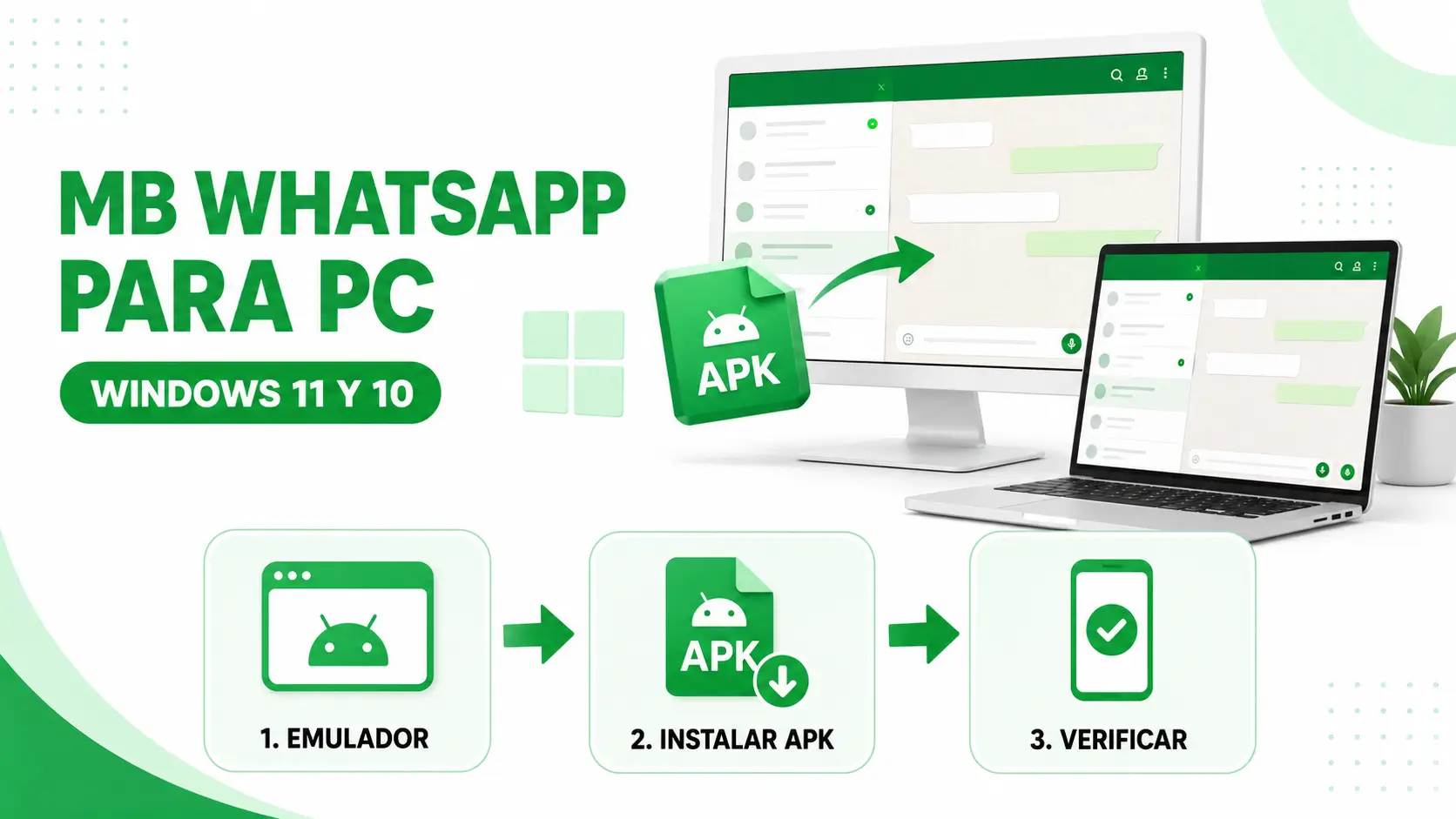
Si quieres usar MB WhatsApp desde tu ordenador, puedes hacerlo fácilmente con un emulador Android. Aunque no existe una versión oficial para Windows o macOS, herramientas como BlueStacks, LDPlayer o NoxPlayer permiten ejecutar el archivo APK de forma sencilla.
En esta guía aprenderás cómo descargar MBWhatsApp para PC, instalarlo correctamente, verificar tu cuenta y solucionar los problemas más comunes para que funcione sin inconvenientes en Windows 11 y Windows 10. Si todavía no tienes la aplicación, puedes descargar la última versión desde nuestra página de MBWhatsApp APK.
¿Qué es MB WhatsApp Descargar para PC?
MB WhatsApp descargar para PC no es una aplicación independiente para Windows. Es la misma versión APK de Android ejecutándose dentro de un emulador Android, un programa que crea un entorno virtual para utilizar aplicaciones móviles en un ordenador.
Gracias a este método puedes aprovechar prácticamente las mismas funciones disponibles en Android, como la personalización de la interfaz, opciones adicionales de privacidad, envío de archivos multimedia y una experiencia de chat mucho más cómoda gracias al teclado y la pantalla del PC.
Actualmente no existe un instalador oficial (.exe) para Windows ni una aplicación nativa para macOS. Si encuentras sitios que ofrecen una versión exclusiva para PC, verifica siempre su procedencia antes de descargar cualquier archivo.
Requisitos del sistema
Antes de comenzar, asegúrate de que tu ordenador cumple con estos requisitos.
| Componente | Mínimo | Recomendado |
| Sistema operativo | Windows 10 (64 bits) | Windows 11 de 64 bits |
| Procesador | Intel o AMD de doble núcleo | Intel Core i5 / Ryzen 5 |
| Memoria RAM | 4 GB | 8 GB o más |
| Almacenamiento | 5 GB libres | SSD con 10 GB libres |
| Internet | Conexión estable | Banda ancha |
Mejores emuladores para MBWhatsApp última versión
Como la aplicación está diseñada para Android, necesitarás un emulador para ejecutarla en tu ordenador. Las siguientes opciones permiten instalar archivos APK, aunque cada una ofrece ventajas diferentes.
| Emulador | Ideal para | Ventaja principal |
| BlueStacks | Principiantes | Muy estable y fácil de configurar |
| LDPlayer | Windows | Excelente rendimiento y bajo consumo de recursos |
| NoxPlayer | Uso diario | Interfaz sencilla y soporte para múltiples instancias |
| MEmu Play | Usuarios avanzados | Buen rendimiento y opciones de personalización |
Si buscas una instalación sencilla, BlueStacks es una excelente opción. Si prefieres un mejor rendimiento en Windows con menor consumo de recursos, LDPlayer suele ofrecer una experiencia más fluida.
Cómo descargar e instalar MB WA Apk para PC
El proceso es sencillo y solo toma unos minutos. Antes de comenzar, descarga la versión más reciente del archivo APK desde una fuente confiable. Si ya utilizas la aplicación en otro dispositivo, realiza una copia de seguridad de tus chats para evitar la pérdida de información.
Paso 1: Instala un Emulador Android
Si aún no tienes un emulador instalado, descarga una de estas opciones:
- BlueStacks
- LDPlayer
- NoxPlayer
- MEmu Play
Una vez instalado, inicia el programa y completa la configuración inicial.
Paso 2: Descarga el Archivo APK
Descarga la última versión del archivo APK para Android de mbwhatsapp última versión y guárdala en tu ordenador. No es necesario descomprimir el archivo, ya que el emulador puede instalarlo directamente.
Paso 3: Instala MBWhatsApp última versión
Abre el emulador y busca la opción “Instalar APK” o “Install APK”. También puedes arrastrar el archivo APK directamente a la ventana del emulador.
Espera unos segundos hasta que finalice la instalación.
Paso 4: Inicia Sesión
Abre mbwhatsapp última versión desde el emulador e introduce tu número de teléfono.
Recibirás un código de verificación por SMS o llamada. Después de verificar tu cuenta, podrás restaurar una copia de seguridad si tienes una disponible.
Paso 5: Personaliza la Aplicación
Una vez dentro de la aplicación, puedes configurar diferentes opciones según tus preferencias, como:
- Cambiar el tema.
- Activar el modo oscuro.
- Ajustar la configuración de privacidad.
- Organizar las descargas automáticas.
- Personalizar la apariencia de los chats.
Con estos pasos, WA MB para PC estará listo para usarse. Cuando haya una nueva versión disponible, consulta nuestra guía de actualización paso a paso.
Ventajas de usar WA MB en PC
Utilizar MB WhatsApp ios en un ordenador ofrece una experiencia más cómoda, especialmente si pasas muchas horas respondiendo mensajes o compartiendo archivos.
Entre sus principales ventajas destacan:
- Pantalla más grande: facilita la lectura de conversaciones y la visualización de fotos, vídeos y documentos.
- Escritura más rápida: el teclado físico permite responder mensajes con mayor comodidad.
- Compartir archivos fácilmente: puedes enviar imágenes, vídeos y documentos directamente desde tu ordenador.
- Mejor multitarea: gestiona tus conversaciones desde el PC mientras trabajas, estudias o navegas por Internet.
- Mayor personalización: conserva las opciones de temas, privacidad y apariencia disponibles en la versión Android.
MBWA para PC vs WhatsApp Desktop
Aunque ambas opciones permiten usar WhatsApp desde un ordenador, existen diferencias importantes.
| Característica | WA MB para PC | WhatsApp Desktop |
| Aplicación oficial | ❌ No | ✅ Sí |
| Requiere emulador | ✅ Sí | ❌ No |
| Temas personalizados | ✅ Sí | ❌ No |
| Opciones avanzadas de privacidad | ✅ Sí | Limitadas |
| Consumo de recursos | Medio-Alto | Bajo |
| Facilidad de instalación | Media | Muy sencilla |
Si buscas una aplicación oficial y ligera, WhatsApp Desktop es la mejor alternativa. Si prefieres opciones adicionales de personalización y controles avanzados de privacidad, esta versión modificada ofrece más funciones. PC ofrece más opciones, aunque requiere un emulador Android.
Problemas comunes y soluciones
La instalación en el ordenador suele ser sencilla, pero pueden aparecer errores relacionados con el emulador Android o el archivo APK. Estas son las soluciones más comunes.
El APK No Se Instala
Si el archivo no se instala, verifica que hayas descargado una versión completa y compatible. Si el problema continúa, descarga nuevamente el APK e inténtalo otra vez.
El Emulador Funciona Lento
Un rendimiento lento suele deberse a poca memoria RAM o a tener demasiados programas abiertos.
Para mejorar el rendimiento:
- Cierra las aplicaciones que no estés utilizando.
- Asigna más memoria RAM al emulador si es posible.
- Activa la virtualización (VT-x o AMD-V) desde la BIOS para obtener un mejor desempeño.
No Llega el Código de Verificación
Comprueba que el número de teléfono sea correcto y que puedas recibir SMS o llamadas. Si el mensaje no llega, utiliza la opción de verificación por llamada cuando esté disponible.
¿Es seguro usar MBWhatsApp para PC?
Esta aplicación modificada no es oficial ni está desarrollada o respaldada por Meta. Aunque ofrece funciones adicionales, es importante descargar el archivo APK desde una fuente confiable y mantenerlo actualizado.
También debes tener en cuenta que el uso de aplicaciones modificadas puede no cumplir con los términos de servicio de WhatsApp, por lo que existe la posibilidad de que WhatsApp aplique restricciones temporales o permanentes a tu cuenta.
Si prefieres una experiencia totalmente oficial con soporte directo, WhatsApp Desktop sigue siendo la opción más recomendable.
Preguntas frecuentes
Conclusión
MB WhatsApp para PC es una excelente opción para quienes desean utilizar esta versión modificada desde una pantalla más grande y con la comodidad de un teclado físico. Aunque no existe una versión oficial para Windows, puedes instalar el archivo APK fácilmente mediante un emulador Android compatible como BlueStacks o LDPlayer.
Para disfrutar de una experiencia estable, descarga siempre la versión más reciente desde una fuente confiable, mantén la aplicación actualizada y sigue correctamente los pasos de instalación. Así podrás aprovechar todas sus funciones en Windows 11 y Windows 10 sin complicaciones.