

Error de descarga multimedia en MB WhatsApp: Solución para fotos y videos
¿MB WhatsApp no descarga fotos o videos? Si aparece un mensaje como “Descarga fallida”, “No hay almacenamiento disponible” o el archivo permanece cargando sin completarse, el problema puede estar relacionado con el almacenamiento, los permisos, la conexión a Internet o la forma en que la aplicación accede a los archivos.
Antes de reinstalar la aplicación o borrar sus datos, conviene revisar algunas configuraciones básicas. En muchos casos, el problema puede solucionarse sin perder conversaciones, archivos ni configuraciones importantes.
¿Por qué la aplicación no descarga fotos y videos?
Los problemas de descarga multimedia pueden tener diferentes causas. Una de las más comunes es la falta de espacio, pero también puede ocurrir cuando la aplicación no tiene acceso suficiente al almacenamiento del teléfono.
Una conexión inestable puede interrumpir una descarga, especialmente cuando se trata de videos grandes. Android también puede limitar la actividad de una aplicación mediante las funciones de ahorro de datos o batería.
Las causas más habituales son:
- Poco espacio disponible.
- Permisos de fotos o archivos restringidos.
- Conexión a Internet inestable.
- Restricciones de datos o batería.
- Caché temporal dañada.
- Problemas con una tarjeta SD.
- Archivos antiguos que ya no están disponibles.
- Cambios en el acceso al almacenamiento después de una actualización.
Antes de aplicar todas las soluciones, intenta determinar si el problema afecta a todos los archivos multimedia o solamente a determinadas fotos y videos. Esta diferencia puede ayudarte a encontrar la causa más rápidamente.
1. Comprueba el espacio de almacenamiento de MB WhatsApp 2026
El almacenamiento es uno de los primeros puntos que deberías revisar.
Ve a:
Ajustes → Almacenamiento
Si el teléfono está casi lleno, la aplicación puede comenzar una descarga pero no conseguir guardar correctamente el archivo.
Libera espacio eliminando archivos que ya no necesites, aplicaciones que no utilices o videos grandes. Después abre nuevamente la app e intenta descargar una imagen pequeña.
Si la imagen funciona, prueba posteriormente con un video.
No elimines manualmente carpetas relacionadas con tus conversaciones para liberar espacio. Podrías borrar archivos que todavía necesitas.
2. Revisa los permisos de la aplicación
Para guardar correctamente una fotografía o un video, la aplicación necesita acceso a los recursos correspondientes del dispositivo.
En Android, normalmente puedes revisar estos permisos desde:
Ajustes → Aplicaciones → WhatsApp mb → Permisos
Dependiendo de tu versión de Android, pueden aparecer opciones como Fotos y videos, Archivos, Fotos o Contenido multimedia.
Comprueba que el acceso necesario esté permitido. Los nombres y las opciones disponibles pueden variar según el fabricante del teléfono.
Después de cambiar un permiso, vuelve a abrir la aplicación e intenta descargar una foto nueva.
3. Comprueba tu conexión a Internet
Que los mensajes de texto funcionen correctamente no significa necesariamente que la conexión sea suficientemente estable para descargar archivos multimedia.
Las fotos pequeñas suelen descargarse rápidamente, mientras que los videos pueden necesitar una conexión estable durante más tiempo.
Prueba a cambiar de Wi-Fi a datos móviles. Si utilizas datos móviles, prueba también una conexión Wi-Fi diferente.
Puedes abrir una página web para comprobar si Internet funciona normalmente.
Si las fotos pequeñas se descargan pero los videos siguen fallando, presta especial atención al espacio disponible y a las restricciones de datos.
4. Revisa el ahorro de datos y batería
Android puede limitar la actividad de determinadas aplicaciones cuando están activadas las funciones de ahorro de datos o batería.
En los ajustes de la aplicación, revisa las opciones relacionadas con datos móviles, datos en segundo plano y batería.
Si existen restricciones demasiado fuertes, prueba temporalmente una configuración menos restrictiva.
Esto puede ser especialmente útil cuando una descarga comienza normalmente pero se detiene después de salir de la conversación, bloquear la pantalla o dejar la aplicación funcionando en segundo plano.
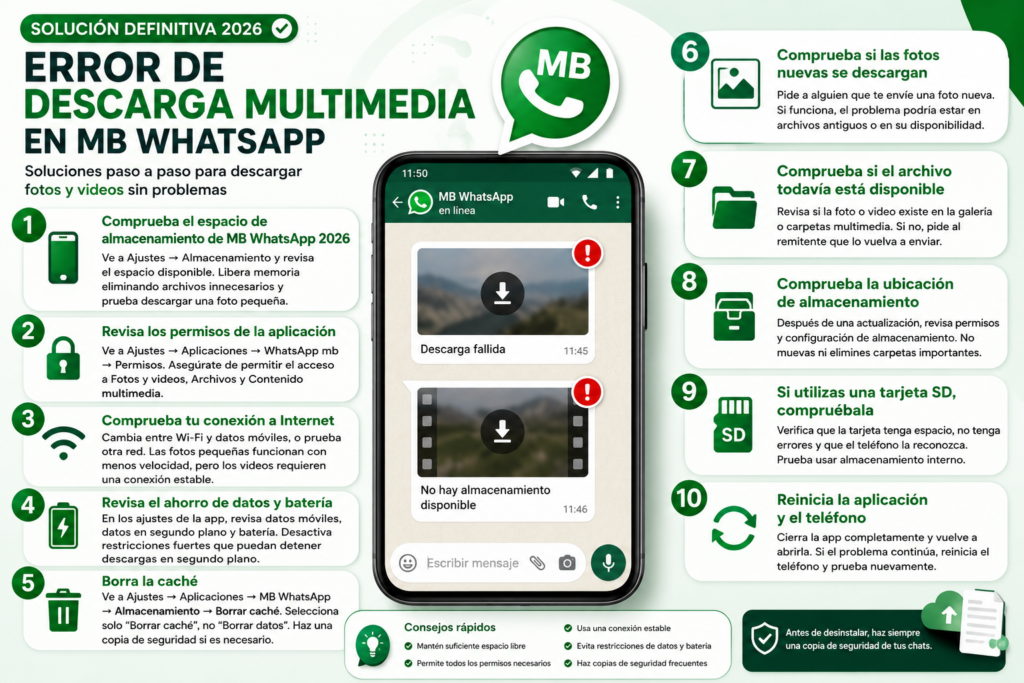
5. Borra la caché
La caché contiene archivos temporales que ayudan a que una aplicación funcione más rápidamente. En determinadas situaciones, estos archivos pueden quedar dañados y provocar problemas con algunas funciones.
Puedes limpiarla desde:
Ajustes → Aplicaciones → MB WhatsApp → Almacenamiento → Borrar caché
Selecciona únicamente Borrar caché.
No selecciones Borrar datos si no estás seguro de lo que estás haciendo. Esta opción puede eliminar información local y hacer que tengas que configurar nuevamente la aplicación.
Si tienes conversaciones importantes, es recomendable crear una copia de seguridad antes de realizar cambios.
Puedes consultar nuestra guía sobre cómo restaurar una copia de seguridad si necesitas recuperar tus chats.
6. Comprueba si las fotos nuevas se descargan
Esta es una de las pruebas más útiles para identificar el origen del problema.
Pide a alguien que te envíe una foto nueva y trata de descargarla.
Si la foto nueva funciona pero una imagen antigua continúa mostrando “Descarga fallida”, es posible que el problema esté relacionado específicamente con ese archivo.
En cambio, si ninguna fotografía puede descargarse, presta más atención a los permisos, el almacenamiento y la conexión.
Si las fotos funcionan correctamente pero los videos no, comprueba primero el espacio disponible. Los archivos de video suelen ocupar mucho más almacenamiento y requieren una conexión más estable.
7. Comprueba si el archivo todavía está disponible
Cuando solamente fallan determinados archivos antiguos, no siempre significa que exista un problema con la aplicación.
Es posible que el archivo ya no esté disponible para volver a descargarse. Esto puede ocurrir con contenido antiguo que ya no está almacenado localmente o que necesita volver a enviarse.
Comprueba si la foto o el video ya existe en la galería del teléfono o en alguna carpeta multimedia.
Si el archivo es importante y no puedes recuperarlo, una solución sencilla es pedir al remitente que vuelva a enviarlo.
8. Comprueba la ubicación de almacenamiento
Este punto merece especial atención si el problema apareció después de cambiar o actualizar la versión instalada.
Las versiones modernas de Android utilizan sistemas de almacenamiento diferentes a los de versiones anteriores. Además, una actualización de un cliente modificado puede cambiar la forma en que determinados archivos son organizados o accesibles.
Si antes podías descargar fotos y videos normalmente y el problema apareció después de una actualización, revisa nuevamente los permisos y la configuración de almacenamiento.
No muevas ni elimines manualmente carpetas multimedia para intentar solucionar el problema. Si tienes archivos importantes, haz primero una copia de seguridad.
Si el problema comenzó después de actualizar la aplicación, consulta nuestra guía sobre cómo actualizar MB WhatsApp sin perder tus conversaciones.
9. Si utilizas una tarjeta SD, compruébala
Una tarjeta SD con poco espacio, problemas de lectura o errores de acceso también puede afectar a las descargas multimedia.
Comprueba si otros archivos almacenados en la tarjeta pueden abrirse normalmente. También verifica que el teléfono la reconozca correctamente y que todavía tenga suficiente espacio.
Si el problema desaparece cuando utilizas el almacenamiento interno, la tarjeta puede ser la causa.
No formatees la tarjeta para solucionar el problema sin hacer primero una copia de seguridad de sus archivos.
10. Reinicia la aplicación y el teléfono
Antes de realizar cambios importantes, prueba una solución sencilla.
Cierra completamente la aplicación y vuelve a abrirla. Intenta descargar una foto pequeña.
Si el problema continúa, reinicia el teléfono y vuelve a probar.
Después del reinicio, comienza con una imagen pequeña. Si funciona correctamente, prueba con un video para comprobar si el problema afecta solamente a archivos grandes.
¿El problema comenzó después de actualizar WhatsApp MB?
Si las fotos y videos funcionaban correctamente antes de una actualización y dejaron de descargarse después, revisa nuevamente los permisos y el almacenamiento.
También comprueba las restricciones de batería y datos. Una nueva versión puede utilizar de manera diferente determinados permisos o ubicaciones de almacenamiento.
No es recomendable instalar inmediatamente una versión anterior. Primero haz una copia de seguridad y comprueba si el problema puede solucionarse desde los ajustes del teléfono o de la aplicación.
Si además tienes problemas para instalar la app, puedes consultar nuestra guía sobre MB WhatsApp no se instala.
Soluciones rápidas según el problema
| Problema | Qué comprobar primero |
| Ninguna foto se descarga | Permisos, almacenamiento e Internet |
| Los videos no se descargan | Espacio disponible y conexión |
| Aparece “Descarga fallida” | Permisos, Internet y caché |
| Aparece “Sin almacenamiento” | Liberar espacio |
| Solo fallan archivos antiguos | Comprobar si siguen disponibles |
| Funciona con Wi-Fi pero no con datos | Restricciones de datos |
| Empezó después de actualizar | Permisos y almacenamiento |
| La descarga se detiene | Batería y conexión |
¿Debo reinstalar MB WhatsApp última Versión ?
No como primera opción.
Si la aplicación funciona normalmente y el único problema es que no puede descargar fotos o videos, es mejor revisar primero el almacenamiento, los permisos, Internet y la caché.
La reinstalación puede solucionar algunos problemas, pero también puede crear otros si no tienes una copia de seguridad reciente.
Antes de desinstalar la aplicación, asegúrate de tener una copia de seguridad de tus conversaciones y de saber cómo restaurarla posteriormente.
De esta manera, puedes intentar solucionar el problema multimedia sin arriesgar innecesariamente tus chats.
Preguntas frecuentes
Conclusión
Cuando la aplicación no descarga fotos o videos, no siempre significa que esté dañada. El problema puede estar relacionado con el espacio disponible, los permisos, Internet, la caché o la forma en que Android gestiona el almacenamiento.
Empieza por comprobar el almacenamiento y los permisos. Después revisa la conexión, limpia la caché y reinicia la aplicación. Si el problema apareció después de una actualización, presta especial atención a los cambios relacionados con el almacenamiento y los permisos.
Y antes de desinstalar la aplicación, haz siempre una copia de seguridad de tus conversaciones.


